📚 Проверка работоспособности
1Проверка наличия сигналов управления и телеметрии
Откройте Online Betaflight Configurator.
Включите ELRS пульт. Подключите полетный контроллер дрона к конфигуратору.
На странице конфигуратора "Receiver" проверьте наличие сигналов управления от пульта.
В меню пульта перейдите на страницу Telemetry. Проверьте наличие телеметрии от квадрокоптера.
В случае отсутствия сигналов - проверьте настройки режима MAVLink в Betaflight и ExpressLRS
2 Проверка приема телеметрии на смартфоне от пульта по Wi-FI
⚠️ Внимание Обязательно отключите оптимизацию батареи при работе приложения в настройках Android как для самой программы MAVLinkSkyArc так и в общих настройках системы.
Включите на смартфоне настроенную точку доступа Wi-Fi 2.4ГГц. Если сам смартфон подключен к домашнему WI-FI - отключите это соединение.
Включите ELRS пульт.
При использовании MAVLink телеметрии - проверьте на точке доступа Wi-FI смартфона подключения к ней Backpack пульта ELRS.
При использовании CRSF телеметрии - включите плату ESP32 и проверьте на точке доступа Wi-FI смартфона подключения к ней ESP32.
Включите питание дрона.
Запустите на смартфоне программу MAVLinkSkyArc.
В строке состояния MAVLinkSkyArc проверьте наличие устойчивого приема телеметрии по символам 🔌✅.
⚠️ При полном отсутствии приема телеметрии (🔌❌) проверьте наличие подключения по Wi-Fi и правильность настроек ELRS Backpack - режим раздачи телеметрии Wi-FI или ESP-NOW (в зависимости от способа подключения).
При нестабильном приеме (периодическое пропадание символа ✅ с отображением вместо него ⚠ (низкая частота данных) или ❌(нет данных)) проверьте в настройках Android отключение оптимизации батареи как для самой программы MAVLinkSkyArc так и в общих настройках системы.
⚠️ Включенное энергосбережение является наиболее частой причиной нестабильного приема!
Косвенным признаком включенного режима энергосбережения является темная тема (с черным фоном) приложения MAVLinkSkyArc!
⚠️ При полном отсутствии приема телеметрии (🔌❌) проверьте что ELRS Backpack действительно раздает телеметрию:
- Установите на ноутбук утилиту ncat
- Отключите точку доступа WI-FI на смартфоне. Включите аппаратуру ELRS и питание дрона. Убедитесь в наличии телеметрии на пульте управления.
- Подключите ноутбук к точке доступа WIFI backpack (с модифицированым именем вида "ExpressLRS TX Backpack **a2b3**" в новых версиях).
- Запустите командную строку (cmd) на ноутбуке. В командной строке запустите команду: ncat -l -u -p 14550
- При наличии данных телеметрии, на экран посыпется поток бинарных данных.
- Если потока данных нет, значит проблема в аппаратуре ELRS, а не в программе! Изучайте особенности вашей аппаратуры ELRS!
⚠️ Некоторые новые образцы аппаратуры для раздачи телеметрии создают точку доступа с модифицированным названием типа "ExpressLRS TX Backpack **a2b3**". Запуску раздачи телеметрии может помочь кратковременное отключение/включение раздачи телеметрии (Telemetry - Off/WIFI) в настройках Backpack меню LuaScript, вкл/откл режима джойстика, что пока нигде не документировано.
Если ничего не помогает - пишите, будем разбираться!
3 Проверка параметров телеметрии
В строке состояния MAVLinkSkyArc проверьте наличие захвата спутников по символам 🛰️✅.
Перейдите на страницу "Телеметрия" MAVLinkSkyArc и проверьте наличие ВСЕХ GPS параметров дрона. В поле высота GPS-параметров должна отображаться абсолютная высота!
Также проверьте что параметр "Режим полета" переключается на "Арм"/"Дизарм" при Арме/Дизарме дрона.
⚠️ При использовании CRSF телеметрии, на текущий момент только Developed 2026.6.0-alpha (pre-release) версия Betaflight выдает все необходимые GPS параметры и передает АБСОЛЮТНУЮ GPS высоту! Другие прошивки передают относительную (от точки старта) баро высоту, что НЕ ДОПУСТИМО для системы идентификации полета БВС!
Перейдите на страницу "Карта" MAVLinkSkyArc и проверьте адекватность координат дрона и вашего местоположения.
4 Проверка трансляции телеметрии в Государственную систему идентификации
Проверьте подключение смартфона к интернет по символам 🌐✅
Перейдите на страницу "🔐 Авторизация" MAVLinkSkyArc и авторизируйтесь в системе "Небосвод". При успехе, в строке состояния отобразятся символы 🔐✅ и программа автоматически перейдет на страницу "✈️ Полет".
Перейдите на страницу "✈️ Полет". При испрвности системы кнопка управления будет активной с надписью "✅Система исправна! 👇Нажми для полета!"
Для тестирования трансляции параметров в систему идентификации включите чекбокс "Тестовый режим". Кнопка управления сменит надпись на "✅Система исправна! 👇Нажми для тестовой⚠ трансляции!"
Выберите учетный номер БВС из списка. Список формируется в процессе авторизации и включает БВС массой от 250г., зарегистрированные в системе "Небосвод". Название выбранного БВС отображается под учетным номером.
Нажмите на кнопку управления. Начнется тестовая трансляция параметров в гос. систему идентификации. На кнопке отобразится надпись "📡Тестовая тансляция! 🛑Полет запрещен!"
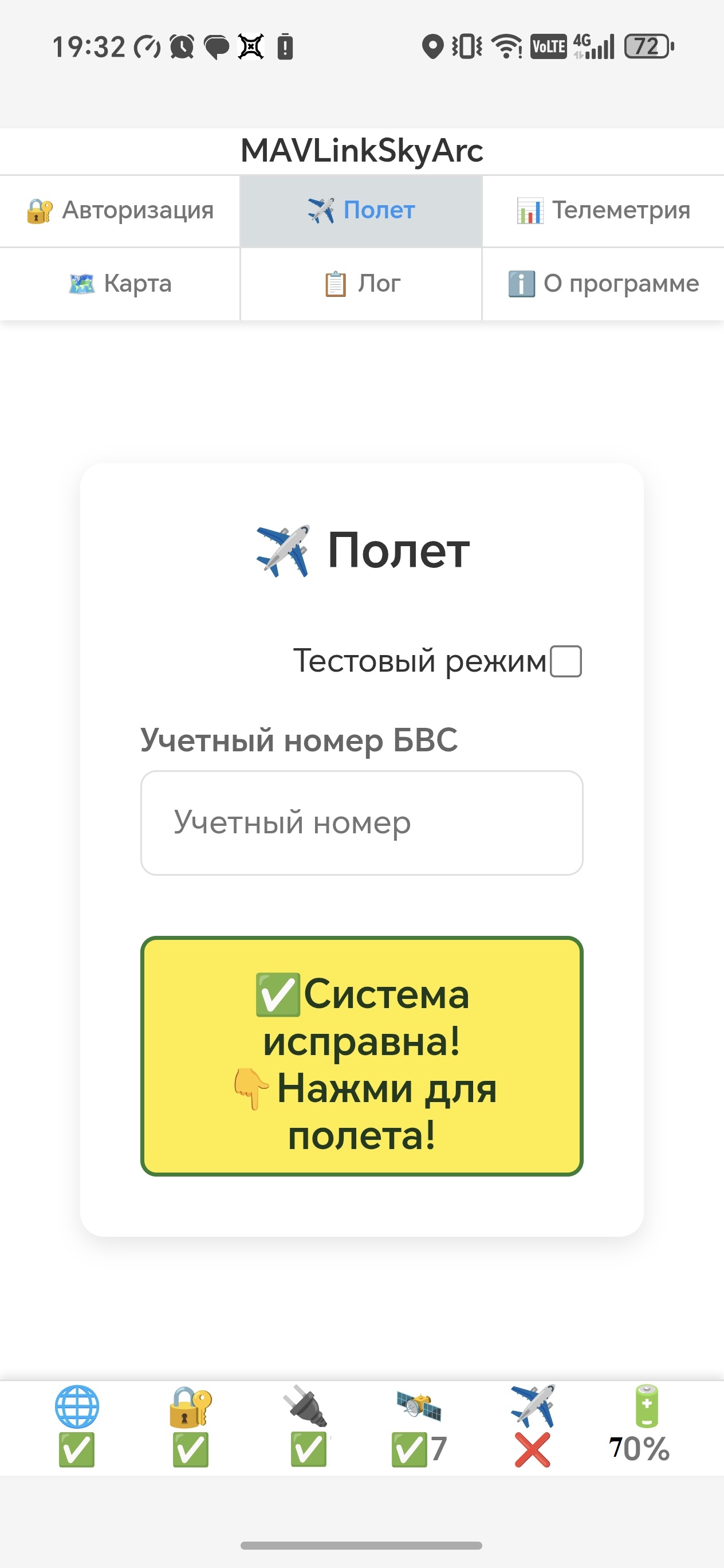
Готовность системы
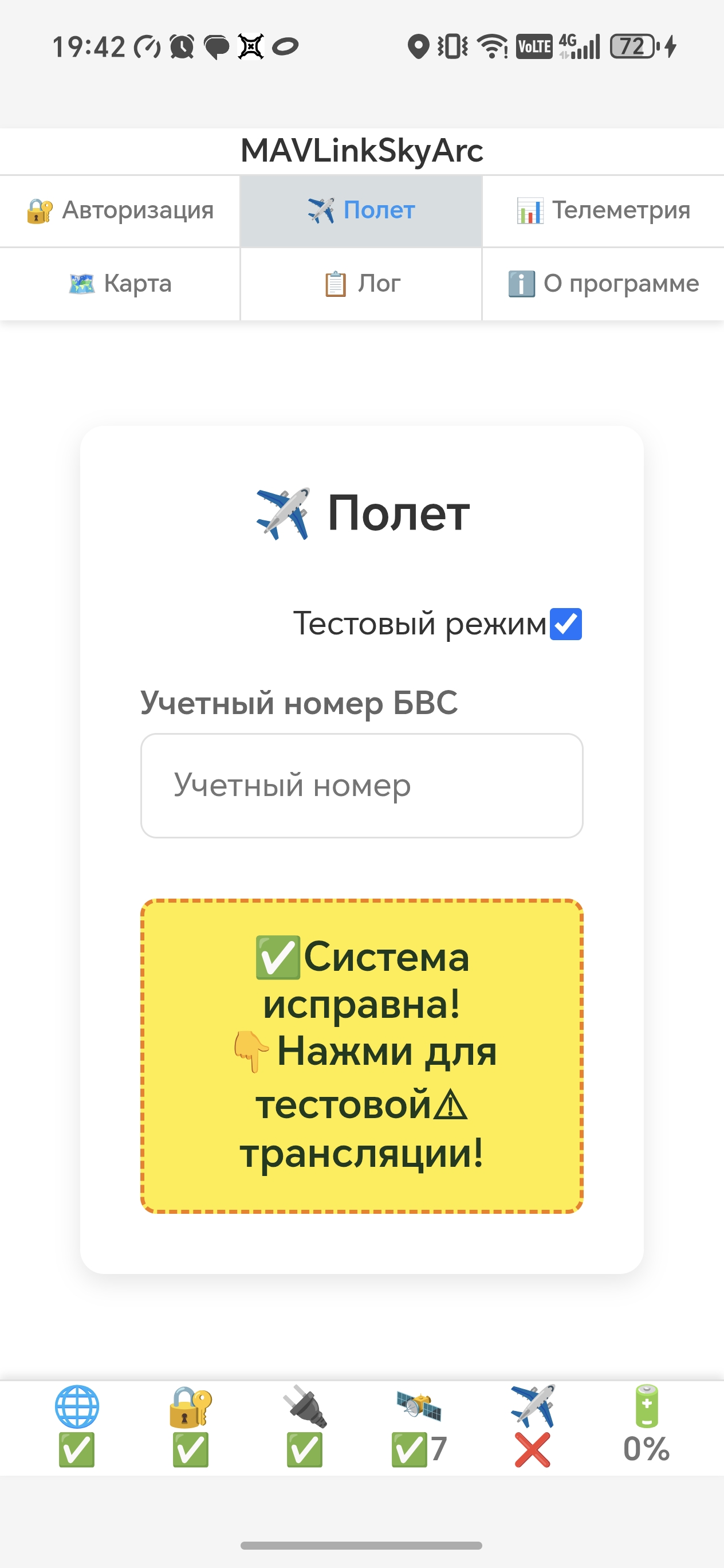
Готовность для теста
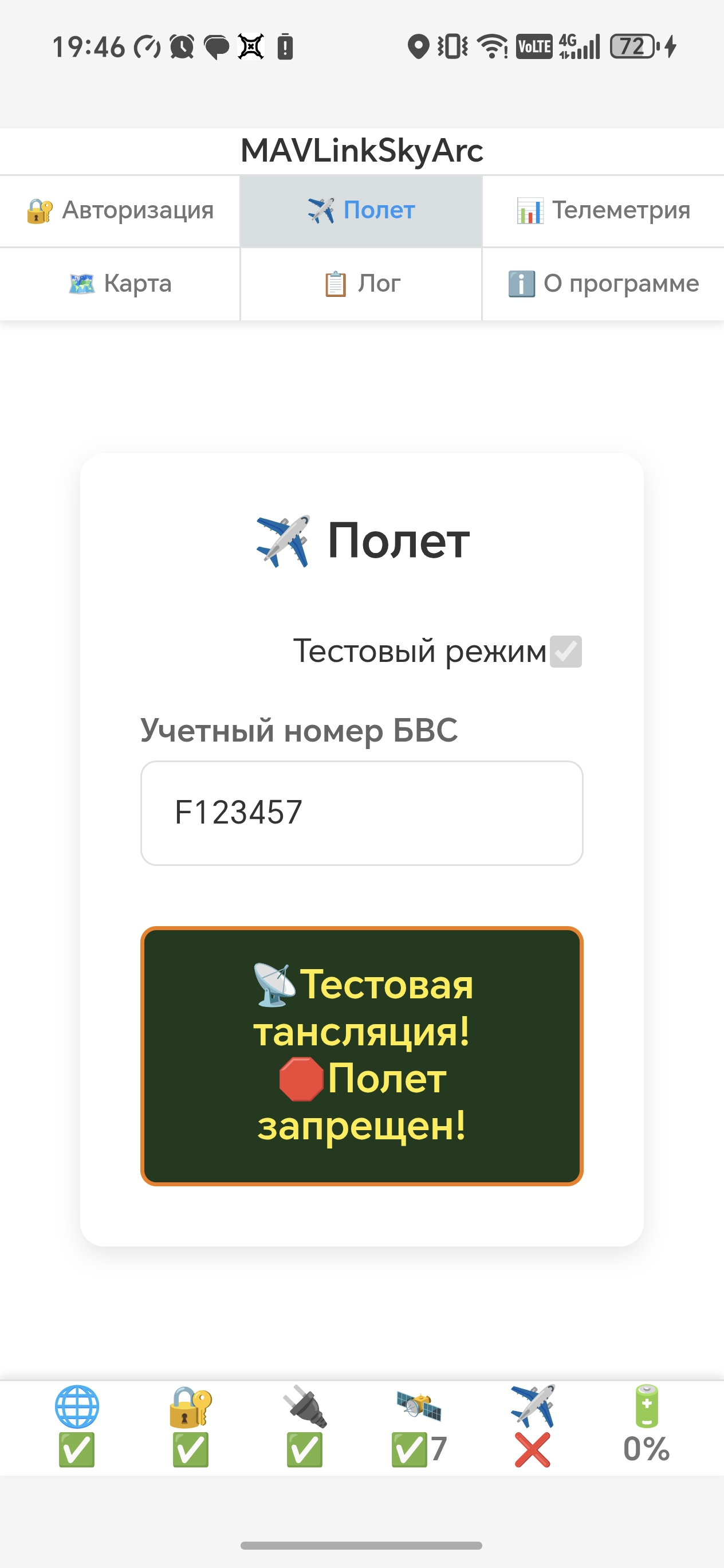
Тестовая трансляция
Проверьте устойчивость трансляции данных. На всплавающем уведомлении о работе программы (сверху под "шторкой") отображается счетчик отправленных пакетов.
Проверьте передачу данных по изменению счетчика на уведомлении, в том числе и при блокировке (спящем режиме) смартфона.
Нажатием на кнопку управления отключите тестовую трансляцию параметров после завершения проверки.
⚠ Отключите тестовый режим и включите рабочую трансляцию параметров для выполнения полета!